
I Need My Geek: guía de la beta para quien lo configura en casa
Gracias por ayudarnos a probarlo. Esta guía es para ti, el hijo, la hija o el nieto que configura el Geek en el ordenador de tu madre o tu padre. Ellos lo usarán cada día.
¿Te atascas en algún paso? Escribe a hello@ineedmygeek.ai o por WhatsApp al [número]. Respondemos en español o en inglés (apartado 11).
Léela una vez entera. La configuración lleva unos 20 minutos y no hace falta saber de informática.
La beta es gratuita; hoy no pagas nada. Después el plan será «desde 19 €/mes», y verás el precio y dirás que sí antes de que se cobre nada. Es un programa sin terminar, solo para Windows. Se le escaparán algunas estafas. No sustituye a las protecciones de tu banco.
Una tarjeta de una página para imprimir: Imprime la tarjeta para tu madre o tu padre. Es corta, con letra grande, y cabe en una página.
1. Antes de empezar
Necesitas
- El ordenador de tu madre o tu padre con Windows 10 u 11 (64 bits), encendido y con internet.
- Chrome o Edge en ese ordenador. (Mac, Chromebook, tableta y hogares que solo usan el móvil no pueden entrar en esta beta, lo sentimos.)
- Tu propio móvil. Ahí llegan los avisos.
- Unos 20 minutos, con tu madre o tu padre delante los primeros 5: hay una pantalla que les toca responder a ellos.
- Si no estáis en la misma habitación, una llamada con ellos.
Habla primero con tu madre o tu padre. Es el paso más importante. Con tus palabras:
- El Geek es un ayudante en el ordenador. Vigila las estafas, enseña a hacer cosas del día a día y te pregunta a ti cuando algo parece arriesgado.
- Nunca pide una contraseña, un código ni dinero. Nunca toma el control del ordenador.
- Puede apagarlo o quitarlo cuando quiera, sin pedir permiso a nadie.
Si no lo tiene claro, para aquí y probad otro día. Tiene que ser decisión suya.
2. Instalar
Aviso: en el paso 3 Windows muestra un cuadro azul, «Windows protegió su PC». Es normal, y el paso 3 dice qué pulsar.
- En el ordenador de tu madre o tu padre, abre ineedmygeek.ai/descargar y pulsa Descargar para Windows. Descarga solo desde esta dirección; no uses enlaces que te manden. (En inglés: ineedmygeek.ai/download. La página tiene además una casilla «Comprobar el archivo (SHA-512)».)

- Abre
I-Need-My-Geek-Setup.exedesde la carpeta Descargas. El instalador usa el idioma de Windows y tarda más o menos un minuto. - El cuadro azul: «Windows protegió su PC». Windows lo muestra con cualquier programa nuevo, y el nuestro lo es. La página de descarga lo dibuja para que lo reconozcas.
- Pulsa Más información (el texto pequeño, a la izquierda del cuadro).
- Pulsa el botón nuevo, Ejecutar de todas formas.
- Si Windows pregunta si permites que la aplicación haga cambios, elige Sí.
- El instalador pone I Need My Geek en el escritorio y en el menú Inicio, y desde ahora el Geek arranca con Windows. Al terminar, las pantallas de configuración se abren solas.
¿Por qué sale ese cuadro? Windows se fía de los programas que ya han instalado muchas personas. No significa que haya nada malo. No desactives SmartScreen ni el antivirus para saltártelo.
Detente si el cuadro se ve distinto, o si el archivo vino de otro sitio (un correo, un mensaje, un enlace que alguien te mandó). No lo ejecutes; escríbenos (apartado 11). Lo mismo si Windows o el antivirus bloquea el archivo del todo. No busques trucos por internet.
3. Las pantallas de configuración
Una pantalla de consentimiento y después seis pasos cortos, una tarjeta cada vez. No arranca nada hasta el último botón, y puedes volver atrás para cambiar lo que quieras.
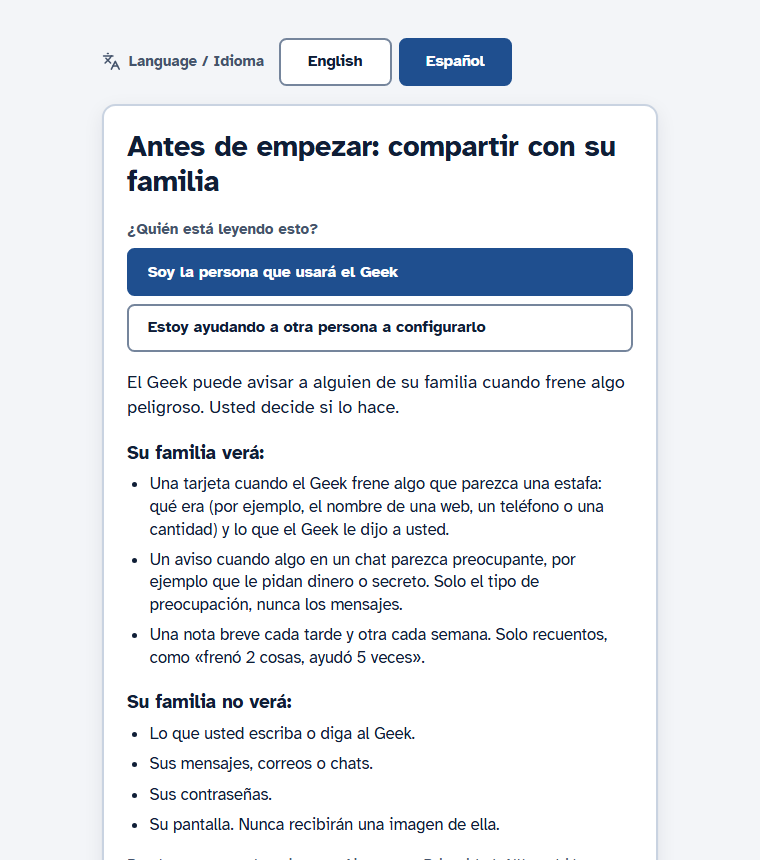
Primera pantalla: «Antes de empezar: compartir con su familia».
Esta es de tu madre o tu padre. En «¿Quién está leyendo esto?» elige Estoy ayudando a otra persona a configurarlo y deja que lo lea (o léeselo tú):
- Tu familia ve una tarjeta cuando el Geek para algo que parece una estafa, un aviso cuando una conversación parece preocupante (solo el tipo de preocupación, nunca los mensajes) y una nota corta cada semana o cada tarde con números.
- Tu familia no ve lo que tu madre o tu padre escribe o le dice al Geek, sus mensajes, correos ni chats, sus contraseñas ni su pantalla.
Ellos pulsan Sí, compartir con mi familia o Ahora no. Con «Ahora no» el Geek sigue ayudando y vigilando, pero no avisa a nadie. No lo pulses nunca por ellos.
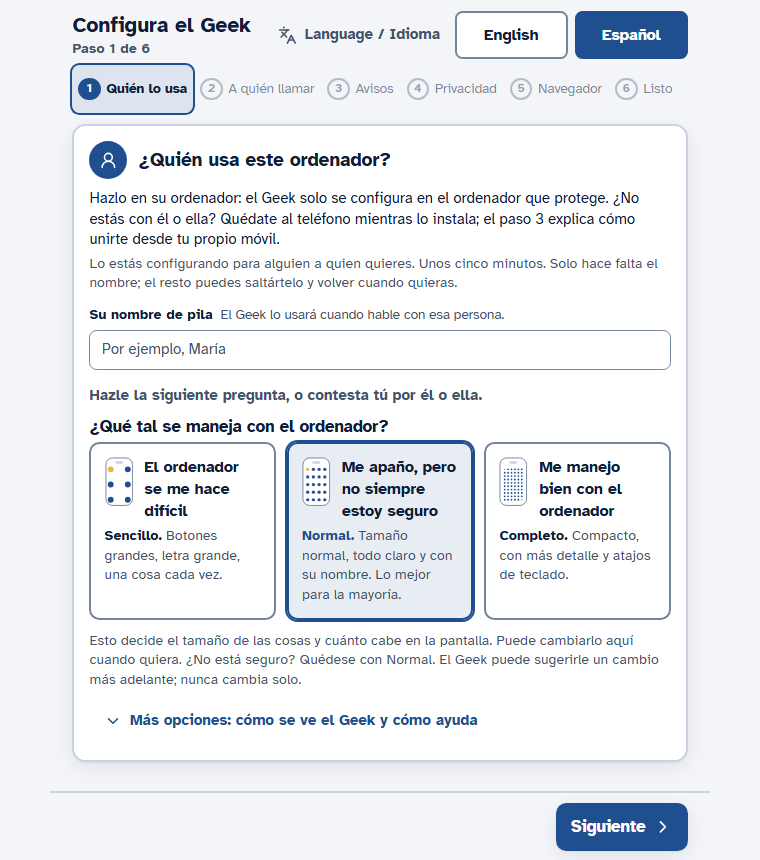
Después, «Configura tu Geek». Cada tarjeta muestra «Paso 2 de 6» (o el que toque), el idioma y los pasos por su nombre: Quién lo usa, A quién llamar, Avisos, Privacidad, Navegador, Listo. Toca un paso ya alcanzado para reabrirlo; uno terminado lleva «(hecho)». Abajo: Atrás y Siguiente; un paso opcional tiene también Saltar este paso. Intro avanza, Atrás conserva lo escrito, y una configuración a medias guarda tus respuestas 12 horas.
Paso 1, «¿Quién usa este ordenador?» Escribe su nombre de pila en «Su nombre de pila». Es lo único obligatorio. Después: «Hazle la siguiente pregunta, o contesta tú por él o ella»:
- ¿Qué tal se maneja con el ordenador? Sencillo (botones y letra grandes, una cosa cada vez), Normal o Completo. Si el ordenador se le hace difícil, elige Sencillo. ¿Dudas? Normal. No cambia nunca solo.
- Más opciones: cómo se ve el Geek y cómo ayuda: Guardián (cada paso, pregunta a menudo), Práctico (respuestas cortas, menos interrupciones) o Aprendiz. Por defecto sigue al nivel. Los tres paran las estafas, así que déjalo salvo que tengas un motivo.
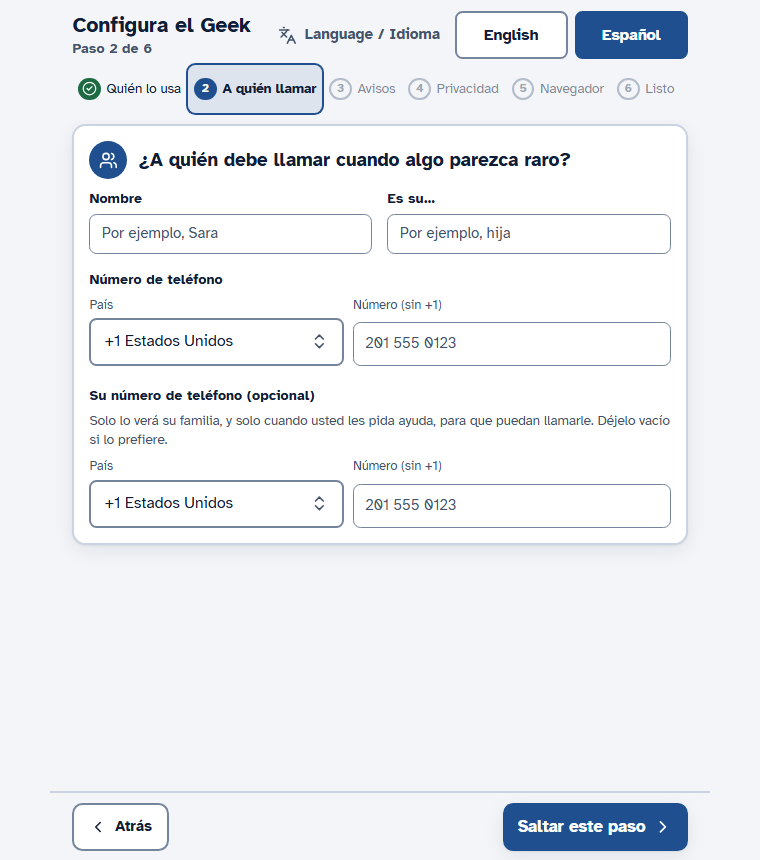
Paso 2, «¿A quién debe llamar cuando algo parezca raro?» Tu nombre, tu parentesco («Es su…», por ejemplo hija) y tu teléfono. Su propio teléfono es opcional. Si un número parece incompleto para el país, Arrancar te devuelve aquí con el cursor en el campo.
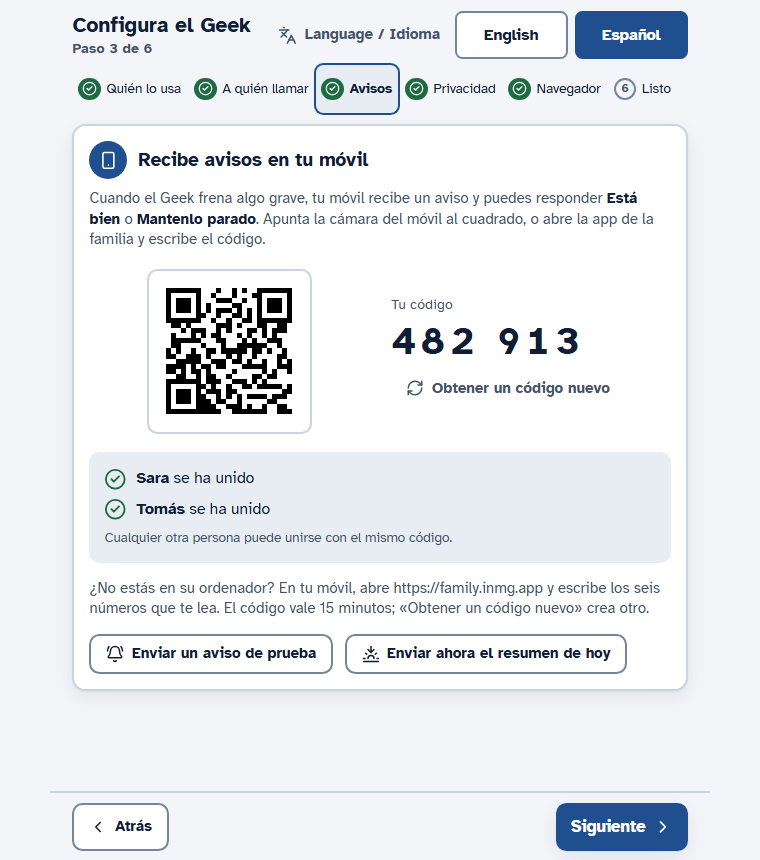
Paso 3, «Recibe avisos en tu móvil». Un código cuadrado (QR) y «Tu código», de seis cifras. Mira el apartado 4. ¿Sin el móvil a mano? Saltar este paso: el Geek les protege igual y puedes añadir móviles más tarde.
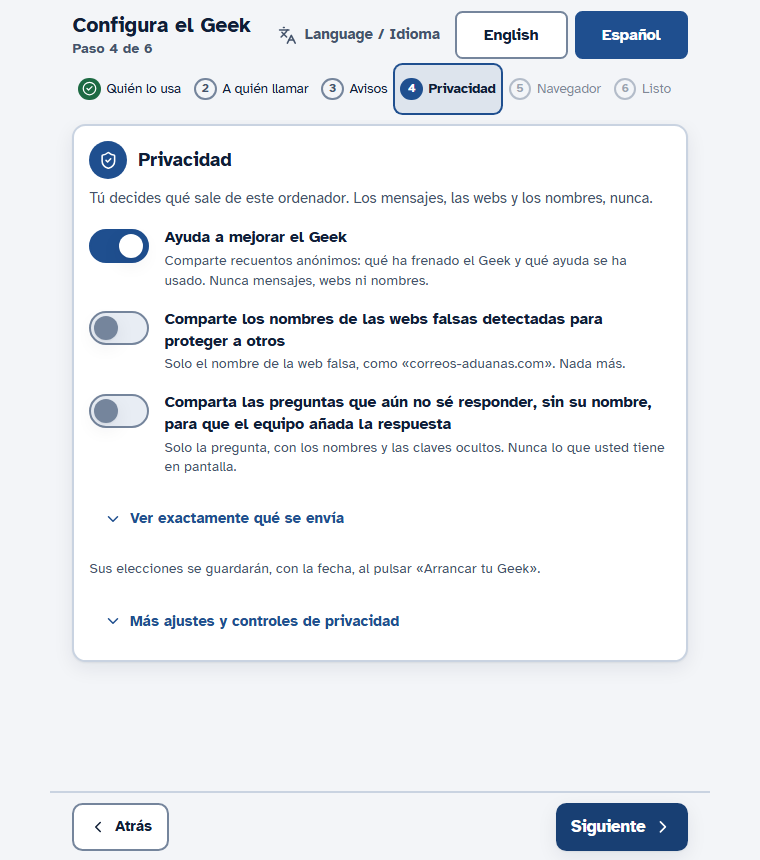
Paso 4, «Privacidad». Qué sale del ordenador. Los mensajes, las webs y los nombres nunca salen. En un primer arranque, los controles de más adelante (Borrar mi historial, Enviar el registro de mi Geek, Dejar de compartir con mi familia, Borrar el círculo familiar) están plegados bajo Más ajustes y controles de privacidad.
Sobre las opciones de privacidad. «Ayuda a mejorar el Geek» envía una vez al día recuentos anónimos, como «paró 2 cosas»; nunca mensajes, direcciones web ni nombres. Déjalo activado, por favor: así sabemos si el Geek sirve. Si lo desactivas sigues en la beta y nos basamos en tus respuestas semanales. Ver exactamente qué se envía enseña el informe de hoy. Las demás opciones son tuyas.
Paso 5, «Añada el complemento del navegador». Opcional, y solo sale cuando la aplicación lo ofrece. Mira el apartado 5.
Paso 6, «Todo listo para arrancar». Un resumen: quién usa el ordenador (nivel y modo), a quién se llama, qué móviles reciben avisos, qué sale del ordenador. Cada línea tiene Cambiar.
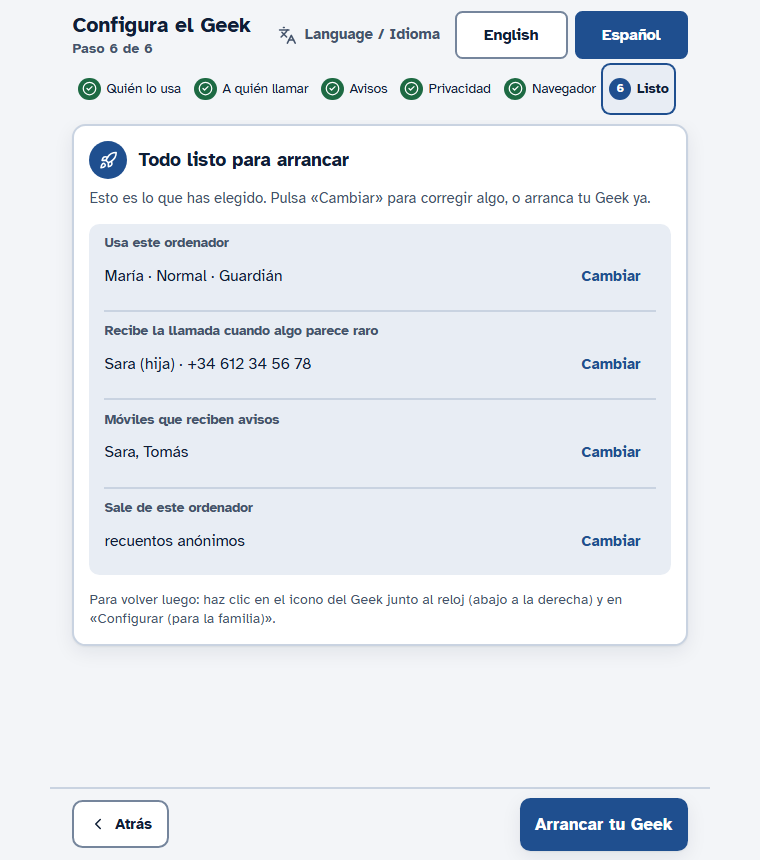
Por último: pulsa Arrancar tu Geek. La ventana se cierra, se abre el Geek, saluda en voz alta y aparece una visita corta de bienvenida (apartado 6).
¿No estás en su ordenador? Quédate al teléfono mientras lo instalan y únete desde tu móvil en el paso 3 (apartado 4).
¿Poco tiempo? Solo hace falta el nombre de pila. Termina luego: haz clic en el icono del Geek junto al reloj y en Configurar (para la familia).
4. Vincular tu móvil
Tu móvil es donde el Geek de tu madre o tu padre te pregunta cosas. Sin cuenta ni contraseña.
- En tu móvil, apunta la cámara al código cuadrado y abre el enlace. O abre la aplicación de la familia en relay.ineedmygeek.ai y escribe el código de 6 cifras.
- Escribe tu nombre, tu parentesco, y pulsa Conectar.
- Tu madre o tu padre tiene que pulsar «Permitir» en el ordenador. La ventana del Geek muestra «María quiere unirse a su círculo familiar. ¿Le dejamos entrar?», a veces en una segunda ventana junto a la configuración. Mientras tanto la tarjeta muestra un reloj de arena y «quiere unirse. Pulsa «Permitir» en la ventana del Geek que se acaba de abrir», y tu móvil espera. Tras Permitir dice «se ha unido».
- Pulsa Enviar un aviso de prueba en la tarjeta de configuración. Tu móvil debería mostrarlo. iPhone: abre la aplicación de la familia en Safari, toca Compartir, Añadir a pantalla de inicio, ábrela desde ahí y activa los avisos en sus Ajustes (iOS 16.4 o superior). Android: permite las notificaciones cuando Chrome lo pida.
El código dura 15 minutos; Obtener un código nuevo da otro. ¿No estás en su ordenador? Pídeles que te lean los seis números.
«Ahora no se puede llegar al servicio de la familia»: comprueba que el ordenador tiene internet y pulsa Volver a intentarlo, o arranca el Geek y añade tu móvil más tarde. Si dice que falta la dirección del servicio de la familia, el error es nuestro: escríbenos (apartado 11).
Por defecto recibes un resumen tranquilo a la semana (domingo por la tarde); cámbialo a diario o quítalo en los Ajustes de la aplicación de la familia. Los avisos de estafa y las preguntas llegan siempre al momento.
5. El complemento del navegador (opcional)
Un pequeño complemento para Chrome o Edge. Deja que el Geek vea qué página está abierta, para avisar de una página falsa de banco o de mensajería antes de que nadie escriba. Lee la dirección, el título y las primeras palabras de la página; en las de inicio de sesión, solo la dirección. Nunca lee lo que se escribe: ni contraseñas, ni números de tarjeta, ni códigos.
El paso tiene un botón Más tarde arriba. Si la pantalla te pide el «Modo desarrollador» o «Cargar descomprimida», pulsa Más tarde y avísanos; ese método es para programadores y te prepararemos uno más sencillo. El Geek funciona sin el complemento, pero ve peor las páginas falsas.
6. Lo que verá tu madre o tu padre, y lo que verás tú
Justo después: la visita de bienvenida. La ventana dice «Le doy la bienvenida. Esto es lo que sé hacer»: tarjetas grandes, una cada vez, cada una con Probarlo, más Siguiente, Atrás, Saltar y al final Listo. Probarlo hace la cosa de verdad. Normal y Completo tienen seis tarjetas; Sencillo tiene tres (la primera, la segunda y la última), porque Sencillo no tiene pestaña Practicar.
| Tarjeta | Qué hace Probarlo |
|---|---|
| 1. Revisar la protección de mi ordenador | Abre la pestaña Revisar en «La protección de este ordenador» (más abajo). |
| 2. Pregunte a su Geek lo que quiera | Abre Hablar y pregunta «¿Dónde está el botón de imprimir?» por ellos. |
| 3. Detectar una página de acceso falsa | Abre Practicar con una página de acceso falsa y segura. |
| 4. Saber quién envía de verdad un correo | Abre Practicar en la lección de «quién lo envía». |
| 5. Practicar para detectar estafas | Abre Practicar. Nada ahí es real. |
| 6. Pedir ayuda a mi familia | Abre Hablar y la tarjeta «Pedir ayuda a mi familia». No sale nada hasta que pulsen Enviar. |
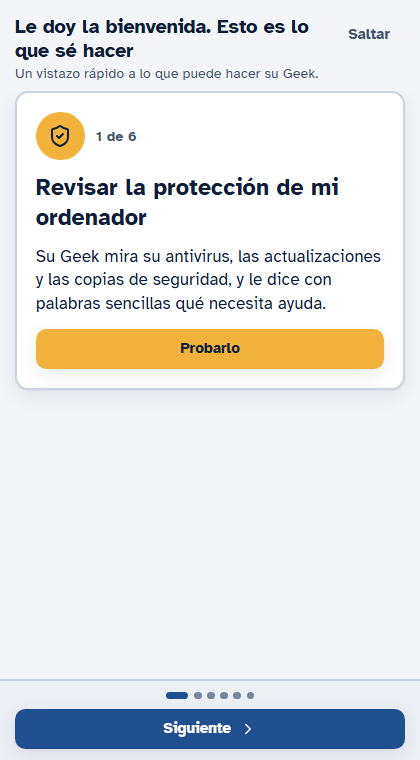
Tras una actualización, la visita vuelve como una lista corta de «Novedades». Saltar siempre se puede.
Mañana por la mañana, y cada día.
- Tu madre o tu padre enciende el ordenador y el Geek se abre con él: «Buenos días, María», una frase corta, tres sugerencias y tres botones grandes: Mantenga pulsado y hable, Mirar mi pantalla, Pedir ayuda a mi familia.
- Pulsan la ×. Junto al reloj sale una nota: «Sigo pendiente de usted.» La × solo esconde el Geek; sigue vigilando. Para salir hay que usar el menú del icono junto al reloj («Salir (se para la protección)»).
- La mayoría de los días no pasa nada más. Una semana tranquila es normal, no un fallo.
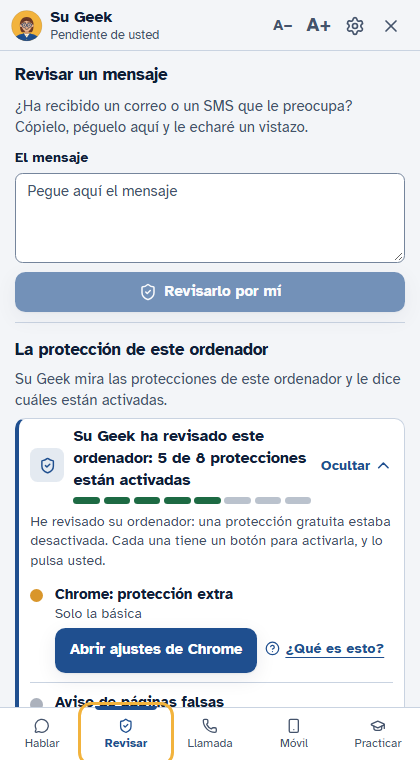
La pestaña Revisar: «La protección de este ordenador». Abre Revisar (o haz clic derecho en el icono junto al reloj, Revisar la protección de este ordenador). Tras «Revisando…» sale una tarjeta como «Su Geek ha revisado este ordenador: 5 de 8 protecciones están activadas», con Ver y Ocultar. Cada protección (antivirus, cortafuegos, actualizaciones…) dice Activada, Desactivada o «No he podido leer esta», con un «Por qué importa» sencillo. «No he podido leer esta» es honesto, no un fallo: Windows esconde algunos ajustes a los programas normales.
- Qué hace tu madre o tu padre: nada obligatorio. Una vez en la primera semana, siéntate con ellos, pulsa Arreglar la primera (Sencillo) o el botón de una protección desactivada y sigue la tarjeta guiada en Hablar. Avisa antes de cualquier «Sí». Revisar otra vez la actualiza.
- Qué sale del ordenador: no se lee ningún archivo. Mientras se comparte, la aplicación de la familia solo recibe el número y qué protecciones se han desactivado de nuevo. El Geek vuelve a traer la revisión una vez por semana.
Lo que ves en tu móvil. El inicio de la aplicación de la familia dice «El Geek de María está encendido y listo para ayudar», encima «Ahora mismo nada te necesita» o «María te necesita ahora», y «La semana de un vistazo»: detectadas, preguntas, protecciones (por ejemplo «5 de 8»). Si no llega al servicio de la familia: «Ahora mismo no llegamos al Geek de María» y Reintentar ahora; también lo sigue intentando solo.
- Verlo todo abre «Todo lo que hizo el Geek de María»: una tarjeta por día, lo más reciente primero, en palabras sencillas. Muestra qué pasó, nunca lo que había en la pantalla. Un círculo nuevo dice «Aún no hay nada que mostrar. Es buena señal.»
- Cuando algo parece arriesgado, ven «Vamos a parar un momento» con Parar aquí, Preguntar a mi familia, Lo entiendo, continuar. Si preguntan, tu móvil recibe la pregunta: responde Está bien o Mantenlo parado. Si nadie responde a tiempo, sigue parado. Intenta responder en menos de una hora cuando puedas.
- Unos 20 segundos después de responder sale «¿Estuvo bien pararlo?»: Sí, No, No sé. Es opcional, y es lo más útil que puedes contarnos sobre las falsas alarmas. «No» es una buena respuesta.
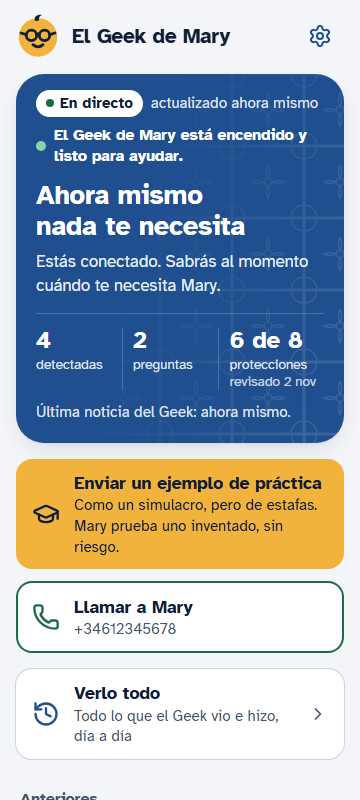
Pequeñas cosas de cada día. Encima del Geek hay unas ayudas pequeñas. Podemos apagar cada una por nuestra parte, así que, si no ves alguna, puede que esté apagada. Ninguna le habla a tu madre o a tu padre sin que lo pida.
- Buenos días. Bajo el saludo puede salir un botoncito, Dar los buenos días a Sara (Sara eres tú, la persona a quien llama). Se pulsa una vez al día. A ti te llega una tarjeta tranquila, «María te ha dado los buenos días», con tres respuestas fijas: ¡Buenos días, María! (su propio nombre de pila), Pensando en ti y Te llamo luego. No puedes escribir tus propias palabras, a propósito: así nadie puede copiar la voz de la familia en una estafa. Tu madre o tu padre ve tu respuesta en pantalla, una sola vez. Si nunca pulsa, no pasa nada y no recibes ninguna alarma.
- Una hora de silencio. Si quiere tranquilidad, el icono junto al reloj tiene Silencio durante una hora y Hasta mañana (en la ventana del Geek pregunta «¿Necesita un poco de silencio?»). Entonces el Geek deja de hablar y de ofrecer cosas, y dice «En silencio hasta las 15:40. Sigo parando lo peligroso.» Lo peligroso se sigue parando, y no se calla durante una llamada ni con una tarjeta de pausa abierta. Despertar lo termina. Salir (se para la protección) ahora pregunta antes, «¿Mejor silencio durante una hora?», con Silencio durante una hora y Salir de todos modos.
- Su banco. En el paso 1 de la configuración, bajo Su banco (opcional), elige el banco que usa (España, Estados Unidos u Otro / ninguno). Solo se guarda el nombre del banco, en ese ordenador. Una tarjeta dirá entonces «Su dirección real: ...» con Abrir mi banco, que abre esa dirección real y nada más. Un enlace a un banco que llegue en un mensaje sigue sin fiarse.
- Tu foto. En el paso 2, Una foto de la persona a quien llamar (opcional), y luego Elegir una foto. Sale en la pantalla «Vamos a parar un momento», junto a su respuesta, para que haya una cara conocida en el momento de riesgo. Se queda en ese ordenador y no se envía nunca. Cambiar la foto y Quitar la foto están en el mismo sitio. Sin foto, no sale nada.
- La estafa de esta semana. El martes (o el primer día que abra el Geek después) puede salir una tarjeta silenciosa, La estafa de esta semana: ..., con Probar y Ahora no. Es una práctica, nunca real, y no se dice en voz alta. Como mucho una por semana, y espera si el Geek está ocupado. Si se descarta dos veces seguidas muy rápido, descansa cuatro semanas. Tu nota del domingo puede decir que María practicó la estafa de esta semana y la detectó.
- Un saludo más vivo. La línea bajo «Buenos días, María» puede ser algo más viva y saber qué día es. Es solo texto; no se dice nada nuevo en voz alta.
- Tu primer aviso, en tu móvil. La primera vez que el Geek para algo y alguien de la familia lo mantiene parado, ves una tarjeta: «El Geek de María acaba de hacer aquello para lo que lo instalaste.» Pulsa Dile a María «¡bien hecho!» para mandarle un «¡Bien hecho!» fijo a su pantalla, o Copiar una nota para compartir. No se envía nada si no pulsas.
- Un aviso si está apagado (no viene activado). Si lo activamos en tu casa y el Geek lleva 48 horas sin encenderse, recibes una nota suave: «El Geek de María no se ha encendido desde el lunes.» No llega en tus 3 primeros días. Si nunca la ves, es normal.
7. Cómo probarlo sin riesgo
Nada de esto es real. No puedes estropear nada.
- Pestaña Practicar. Estafas inventadas, siempre marcadas «Práctica: esto no es real». Pulsan Esto es una estafa o Esto parece normal y ven en qué fijarse.
- Envía un ejemplo de práctica desde tu móvil. En la aplicación de la familia, pulsa Enviar un ejemplo de práctica, elige uno y envíalo. Aparece en su ordenador, marcado como práctica tuya; después ves «Lo detectó» o «Esta vez no lo detectó». Un simulacro de incendios, no un examen. Haz uno durante la primera semana.
- Pestaña Revisar. Pega un correo o mensaje que les preocupe y el Geek le echa un vistazo.
- Pregúntale algo. Mantén pulsado Mantenga pulsado y hable y di «¿Dónde está el botón de imprimir?», o escríbelo.
Por favor, no lo pruebes con programas de estafa reales ni con herramientas de acceso remoto reales en su ordenador.
8. Lo que su Geek no hace nunca
- Nunca pide una contraseña, un código ni dinero. Si algo dice ser el Geek y lo pide, es una estafa. Cuéntaselo a tu madre o tu padre.
- Nunca toma el control remoto del ordenador. Cualquier cosa que lo pida es una estafa.
- No graba la pantalla. Mira señales pequeñas: títulos de ventanas, texto de páginas que se le enseñan, programas que arrancan. Solo hace una captura cuando le piden que mire, o marcan la casilla al pedir ayuda a la familia.
- Solo escucha una llamada cuando pulsan «Escuchar mi llamada», después de un sí con fecha. No graba la llamada.
- No lo caza todo. En nuestra primera prueba a ciegas detectó unas 96 de cada 100 estafas y molestó sin motivo en unos 6 de cada 100 mensajes normales: una primera pasada con pocos ejemplos. La vida real puede ser distinta; para eso es esta beta.
- No ve las estafas que ocurren solo en el móvil (un SMS, una llamada de WhatsApp, una llamada al móvil), salvo que usen la pestaña Revisar o Escuchar mi llamada.
- Si ellos la piden y están de acuerdo, una persona de nuestro equipo puede responder por escrito. Si tu madre o tu padre dice que sí a «¿Deja que el ayudante vea su pantalla mientras le ayuda?», el ayudante puede mirar pero nunca tocar, solo ellos pueden pulsar Parar y no se guarda nada. Nunca pide contraseñas ni pagos, y nunca toma el control.
9. Si se coló una estafa, o te molestó sin motivo
Primero el dinero. Llama al banco (el número que viene detrás de la tarjeta) y después a la policía (Policía Nacional o Guardia Civil en España; la policía local y la FTC en EE. UU.). Luego cuéntanoslo.
Escríbenos qué pasó, más o menos cuándo y si fue en el ordenador o en el móvil. Puede que te pidamos leer el registro del Geek de esas horas. Nunca nos conectamos a tu ordenador, y puedes decir que no. Si estás de acuerdo:
- En su ordenador, abre los ajustes del Geek, Privacidad (tras el primer arranque: Más ajustes y controles de privacidad).
- Pulsa Enviar el registro de mi Geek al servicio de la familia para informar de un problema. Solo si te lo pedimos. Envía los últimos 7 días de lo que el Geek vio e hizo, con los nombres, contraseñas, códigos, números largos y correos ocultos de antemano. Lo borramos a los 30 días.
- La pantalla dice «Enviado» y dónde se guardó una copia. Tu familia ve una nota en Verlo todo. Si no se pudo enviar, mándanos esa copia por correo.
Los pasos completos están en «Informar de un problema», que te mandamos con la invitación.
10. Dejar de compartir o quitarlo todo
Tú o tu madre o tu padre podéis hacer cualquiera de estas cosas cuando queráis, sin pedirnos permiso.
| Quiero... | Cómo |
|---|---|
| Dejar de compartir con la familia | Ajustes del Geek, Privacidad: Dejar de compartir con mi familia. No llega nada a tu móvil hasta que lo vuelvas a activar. |
| Borrar lo que recuerda el Geek | Borrar mi historial, en el mismo sitio. |
| Borrar el círculo familiar | Borrar el círculo familiar, en el mismo sitio. Se borran los móviles y todo lo guardado para ellos, para siempre. |
| Salir desde mi móvil | Aplicación de la familia, Ajustes, Salir de este círculo. |
| Quitar el Geek | Configuración de Windows, Aplicaciones, I Need My Geek, Desinstalar. |
| Borrar lo guardado en el ordenador | Tras desinstalar, borra la carpeta %APPDATA%\INMG Buddy (escríbela en la barra de direcciones del Explorador de archivos). |
| Quitar el complemento del navegador | En Chrome o Edge: el icono de la pieza de puzle, administrar extensiones, quitar. |
| Que borremos los datos del servidor | Escríbenos. Hoy lo hacemos a mano, en un plazo máximo de un mes. |
Solo apagarlo por ahora: clic derecho en el icono del Geek junto al reloj, Salir (se para la protección). Vuelve a arrancar con Windows.
11. Cómo contactar con nosotros
- Correo: hello@ineedmygeek.ai (en español o en inglés)
- WhatsApp: [número]
- Nuestro horario y lo rápido que respondemos están en tu invitación.
Cómo saber que somos nosotros: solo usamos esta dirección y ineedmygeek.ai. Nunca te pediremos una contraseña, un código del banco, dinero ni acceso remoto. Si alguien que escribe en nuestro nombre lo hace, es una estafa: no contestes y avísanos.
Una vez a la semana te enviaremos cuatro preguntas cortas (dos minutos). Las respuestas sinceras, incluido «me molestó», son lo que más nos ayuda.